음원 스밍 인증 앱 사용법 (스밍찍R / 스밍짤메이커)
OS별 추천 앱
- 안드로이드(Android): 스밍찍R 권장 (빌지 자동 연동, 총공 갤러리 바로가기 지원)
- 아이폰(iOS): 스밍짤메이커 사용 (플리/빌지 생성 및 스밍 캡처 지원)
1. 안드로이드 전용: 스밍찍R 가이드
스밍찍R은 빌지 자동 연동 기능과 캡처 완료 후 총공 갤러리로 바로 이동해 인증 글을 남길 수 있는 안드로이드 전용 스밍 인증 앱 입니다.
STEP 1. 필수 사전 설정 & 스티커(낙관) 등록
스밍 짤을 찍기 전, 스티커(낙관) 등록과 개인정보 보호 설정을 먼저 진행합니다.
- 앱 설정 (SETTING)
- 상단바 가리기: 시계, 알림, 배터리 등 개인정보 유출을 방지하기 위해 '상단바 가리기' 옵션을 활성화.
- 가수별 폴더 저장: 캡처 이미지 관리가 쉽도록 가수별 폴더 저장을 활성화.
- 스티커(낙관) 생성
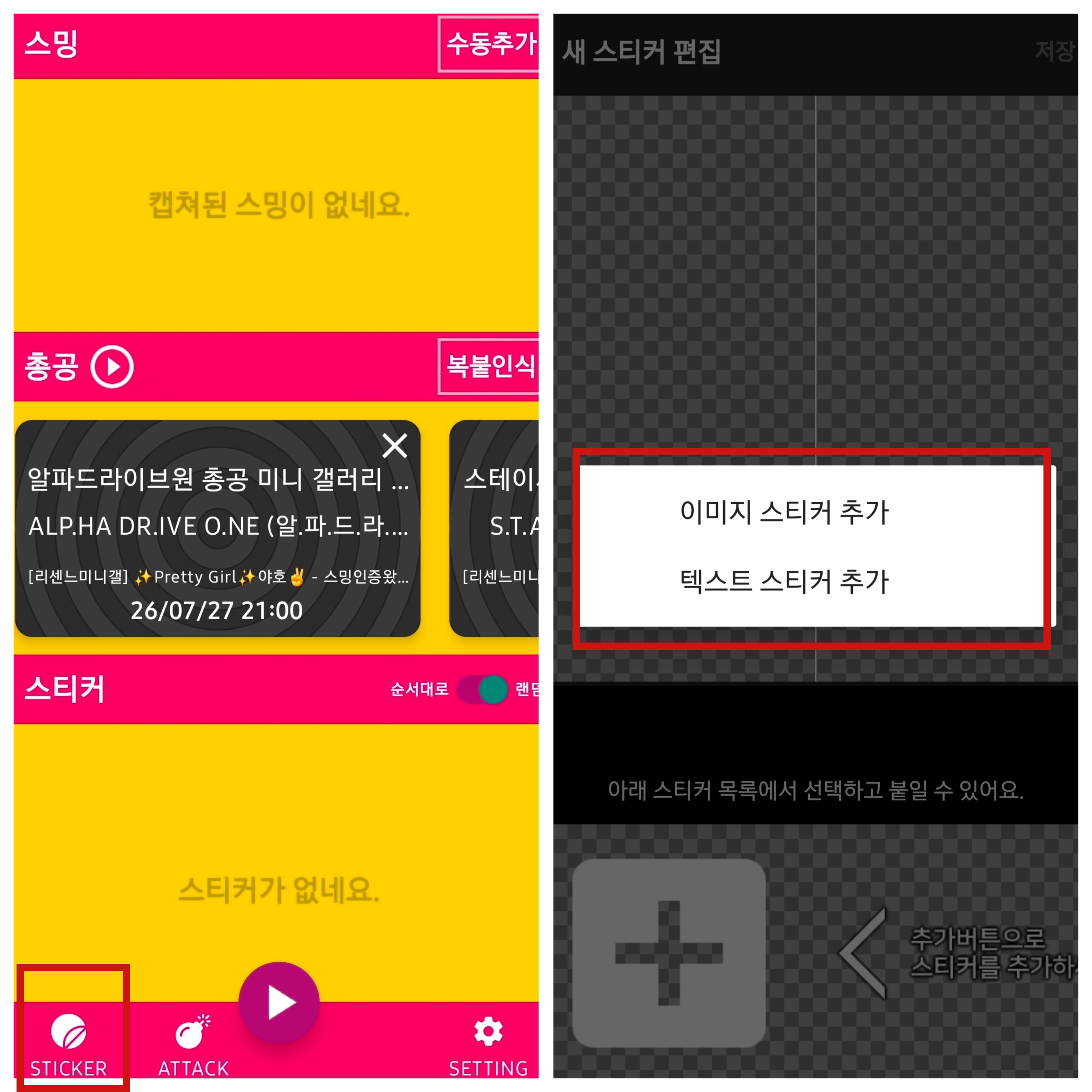
- 하단 [STICKER] 탭 선택 후 [+] 버튼 클릭
- 텍스트 스티커: 리센느 미니갤 입력
- 이미지 스티커: 낙관 사진 업로드 → (낙관 사진 모음 바로가기)
- 하단 [STICKER] 탭 선택 후 [+] 버튼 클릭
STEP 2. 빌지(총공 리스트) 불러오기
디시인사이드 앱에 게시된 총공 빌지를 스밍찍R로 가져옵니다.
- 방법 A. 디시인사이드 공식 앱 공유 기능 (권장)
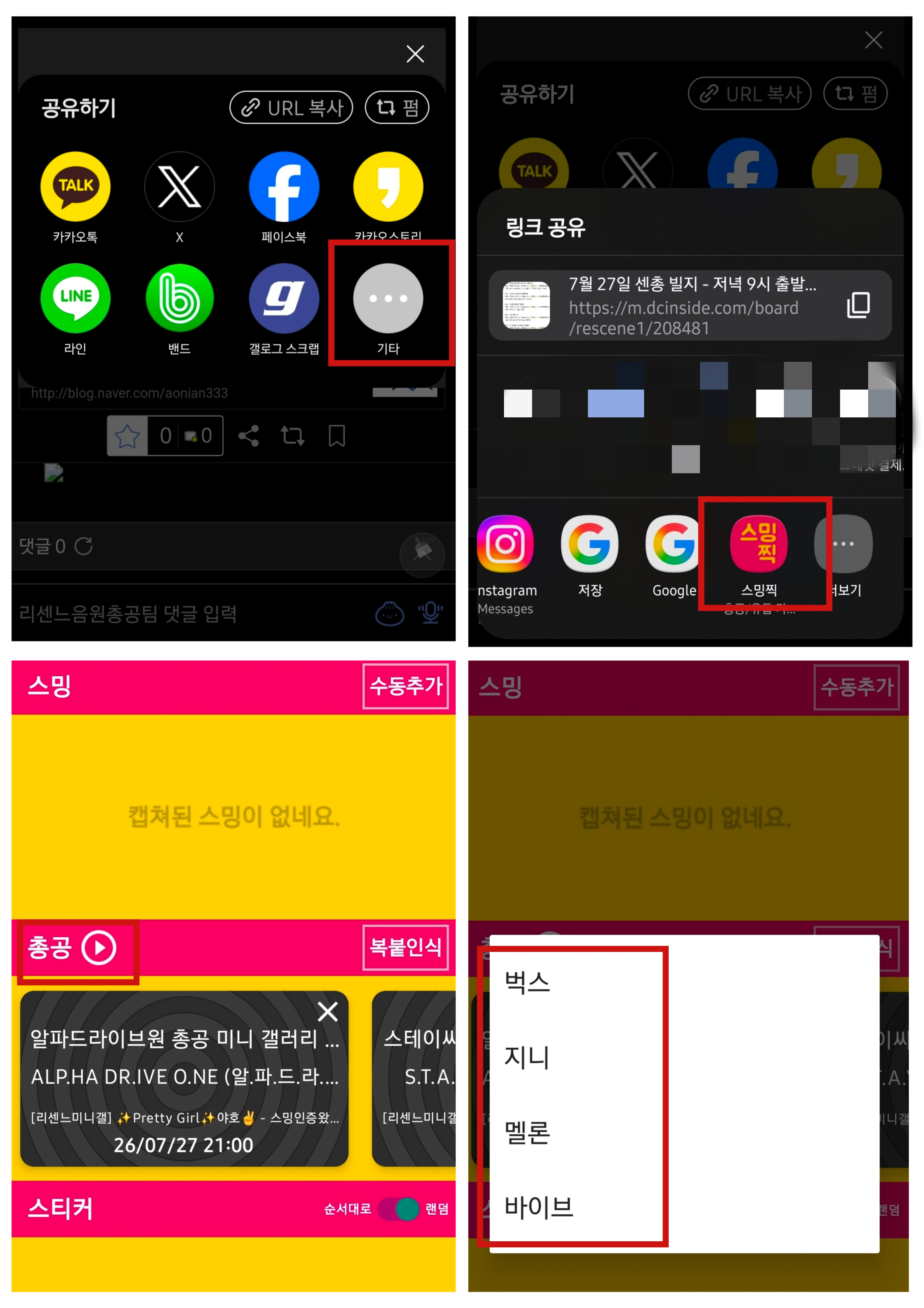
- 디시인사이드 앱 → 총공 빌지 게시물 접속 → [공유하기] → [기타 (...)] 선택
- 공유 앱 목록 중 [스밍찍] 클릭
- 스밍찍R 앱으로 자동 연결되며 빌지가 불러와집니다.
- 방법 B. 복붙 인식 기능 (공유가 잘 안 될 경우)
- 디시인사이드 앱 → 총공 빌지 게시물 접속 → 본문 텍스트 전체 복사
- 스밍찍R 앱 → 상단 우측 [복붙인식] 버튼 클릭
- 텍스트를 자동으로 인식해 빌지가 생성됩니다.
STEP 3. 음원 앱 설정 및 스밍 캡처 실행
- 음원 플랫폼 사전 점검
- 사용할 음원 앱(멜론, 지니, 벅스, 바이브 등) 접속
- 총공 대상 곡 전체 [하트(좋아요)] 필수
- 재생 화면에서 [전체 반복 재생] 활성화
- 빌지 순서대로 재생 목록(플레이리스트) 세팅
- 스밍 캡처 실행
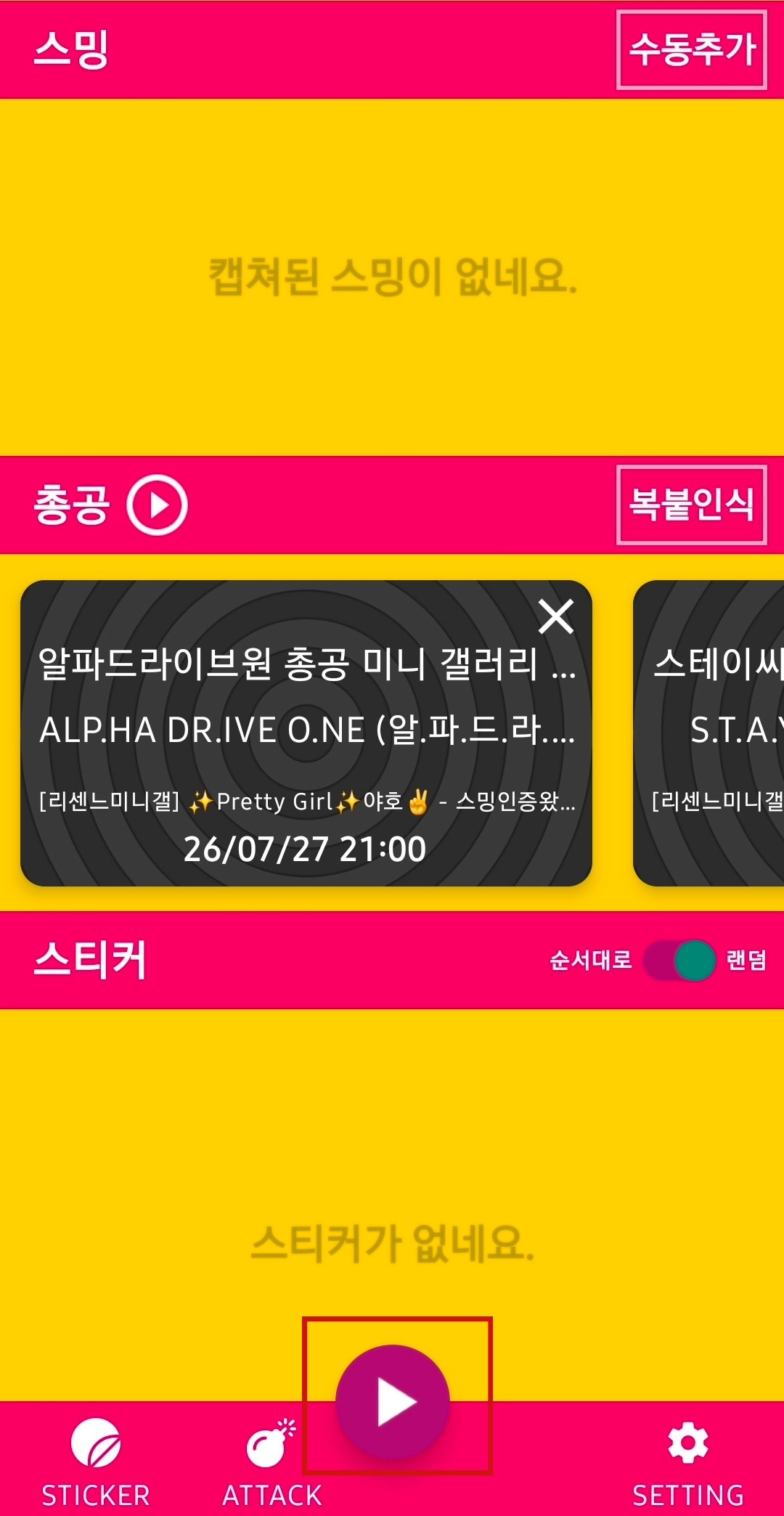
- 스밍찍R 메인 화면에서 불러온 빌지 확인 후 [총공 ▶] 클릭
- 본인이 사용하는 음원 플랫폼(벅스/지니/멜론/바이브) 선택
- 하단의 ▶ 버튼 클릭 → 캡처 권한 허용 → 자동 캡처가 시작됩니다.
STEP 4. 총공 갤러리 바로 이동 및 인증글 작성
스밍찍R만의 편의 기능으로, 캡처 완료 후 해당 총공 갤로 빠르게 이동할 수 있습니다.
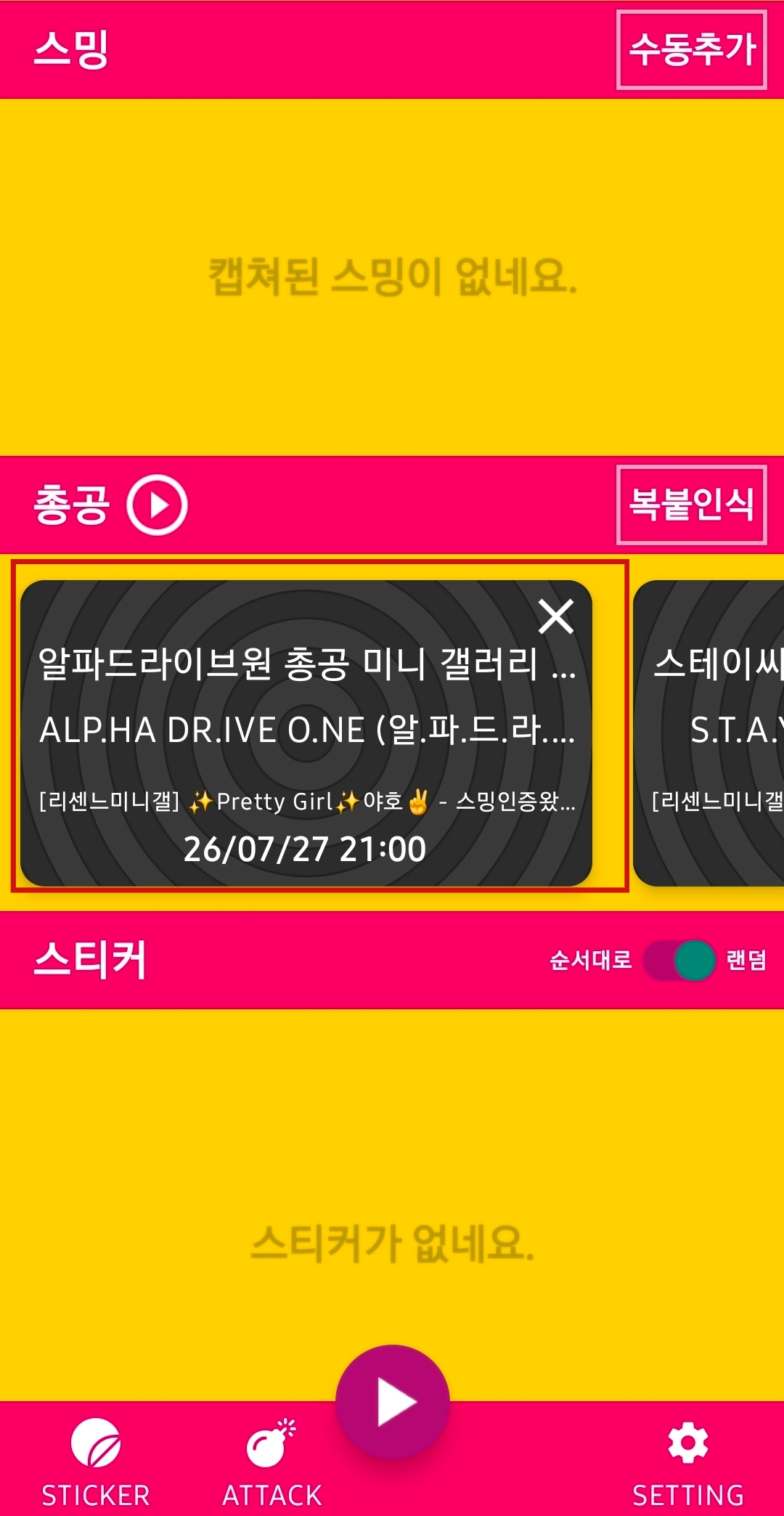
- 스밍찍R 메인 화면의 [불러온 빌지 카드] 영역을 터치합니다.
- 게시글 제목이 자동으로 클립보드에 복사되며,
해당 총공 갤러리 글쓰기 화면으로 바로 연결됩니다. - 복사된 제목을 붙여 넣고 캡처된 스밍 짤을 첨부하여 인증 글을 등록합니다.
2. 아이폰(iOS) & 공용: 스밍짤메이커 가이드
아이폰 사용자는 스밍짤메이커 앱을 통해
플레이리스트/빌지를 직접 만들어서 스밍 캡처를 진행할 수 있습니다.
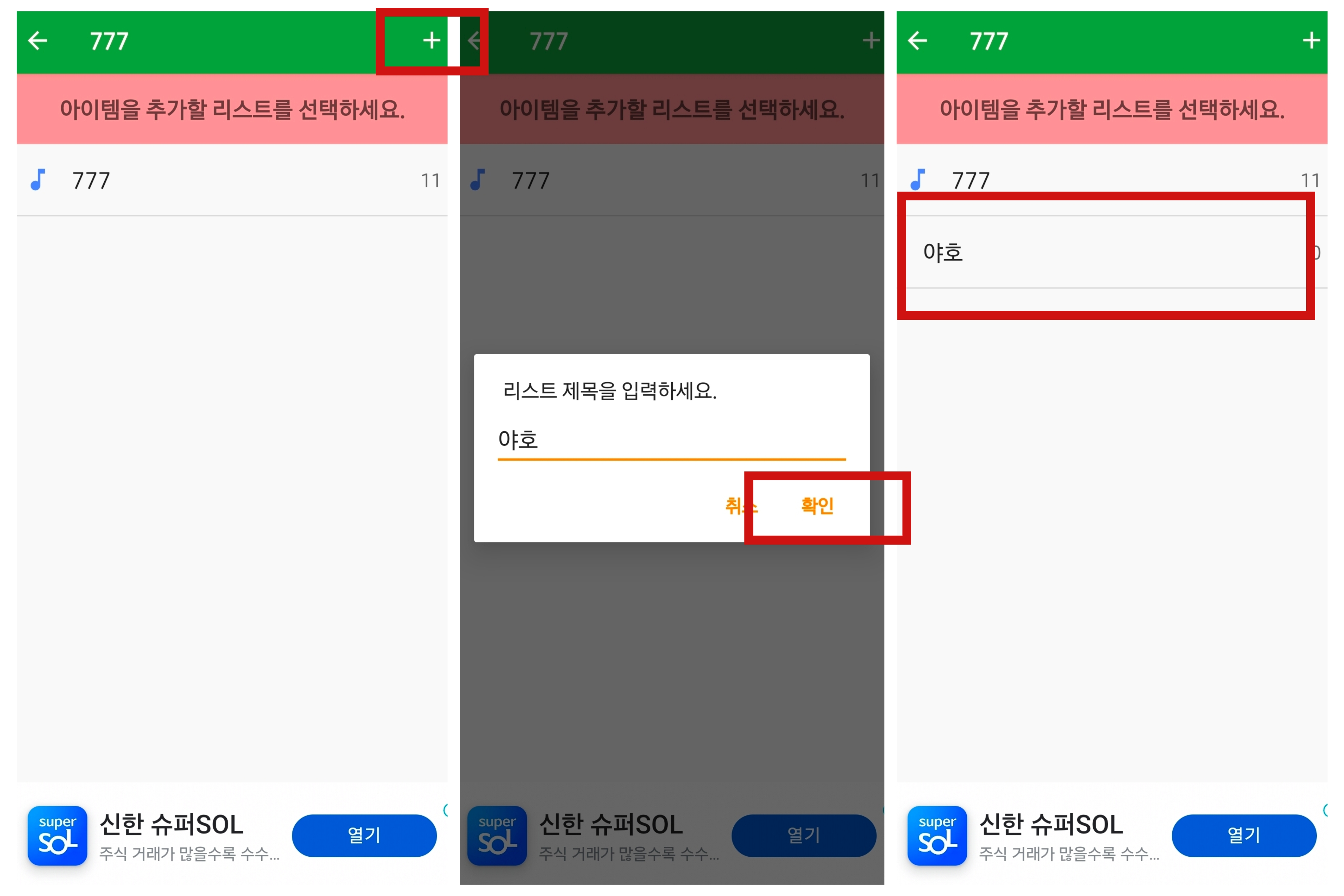
STEP 1. 리스트(빌지) 생성
- 스밍짤메이커 앱 실행 → 상단 [+] 버튼 클릭
- '리스트 제목을 입력하세요' 창에 회차명 혹은 구분 제목을 입력하고 [확인] 클릭
- 생성된 리스트에 총공 대상 곡들을 순서대로 추가하여 빌지를 완성합니다.
STEP 2. 캡처 및 인증
- 완성된 리스트를 기반으로 스밍 캡처를 진행합니다.
- 캡처가 완료되면 디시인사이드 앱에서 대상 총공 갤러리로 이동하여 짤을 첨부하고 글을 작성합니다.
3. 총공 참여 시 체크리스트
- 음원 하트: 모든 총공 대상 곡에 하트(좋아요)가 눌려있는가?
- 반복 재생: 재생 목록이 전체 반복 재생 상태인가?
- 상단바 보안: 개인정보 유출 방지를 위해 상단바 가리기가 설정되었는가?
- 스티커 첨부: 정해진 소속 갤러리 스티커(낙관)가 정상적으로 찍히는가?